
تهران- خیابان بهشتی (عباس آباد)، خیابان پاکستان، کوچه ساوجی نیا، پلاک 85، واحد 2
کد پستی1531713113
تماس با ماشنبه تا چهارشنبه 9 صبح الی 18
پنجشنبه ها 9 صبح الی 15
ما را اینجا پیدا کنید
نحوه پیادهسازی CDN روی سایت وردپرسی
تاریخ ایجاد : 28 بهمن,1404
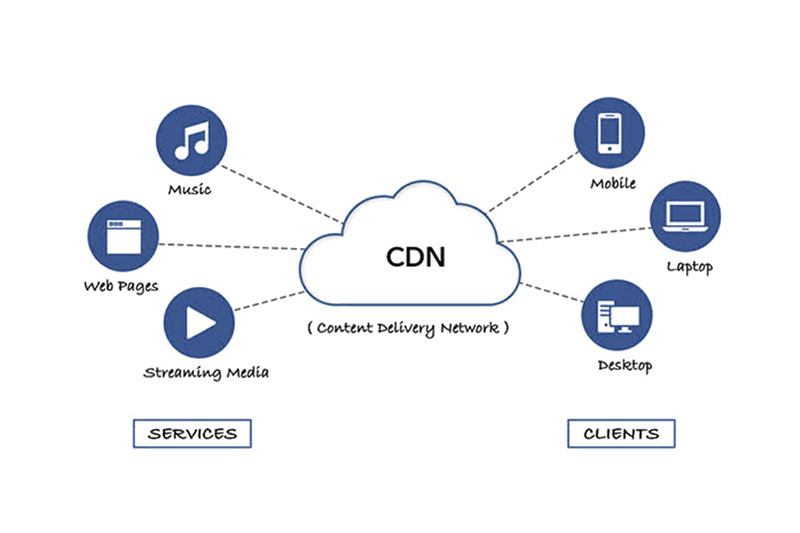
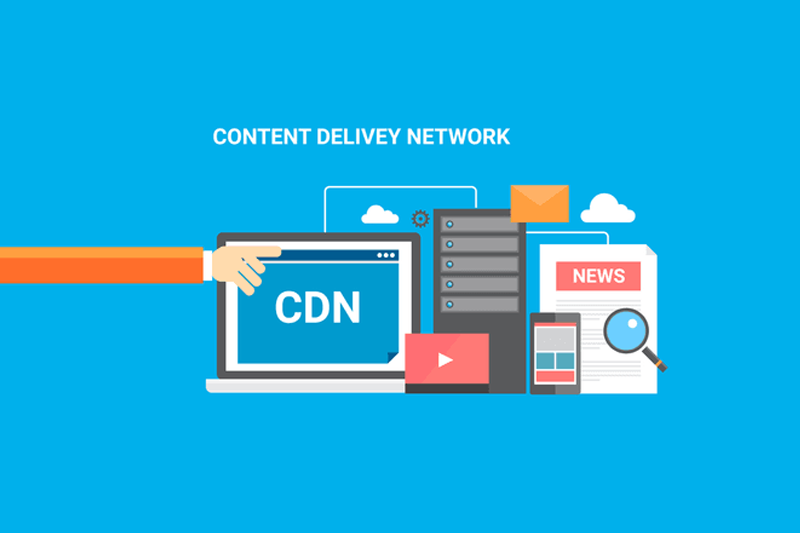
CDN یا شبکه تحویل محتوا، سیستمی از سرورهای توزیعشده در نقاط مختلف جهان است که محتوای سایت شما مانند تصاویر، فایلهای CSS و جاوااسکریپت را به نزدیکترین سرور به کاربران ارسال میکند. این فرآیند باعث کاهش زمان بارگذاری صفحات و افزایش سرعت سایت میشود و تجربه کاربری بهتری فراهم میکند. علاوه بر سرعت، CDN باعث کاهش فشار روی سرور اصلی سایت میشود و در مواقع ترافیک بالا از اختلالات جلوگیری میکند.
بسیاری از سایتهای وردپرسی با حجم بالا یا کاربران بینالمللی از CDN برای افزایش کارایی استفاده میکنند. همچنین این سرویسها با ارائه ویژگیهای امنیتی مانند محافظت در برابر حملات DDoS و امکان استفاده از گواهی SSL، امنیت سایت را نیز بهبود میبخشند و این از سری مزایا CDN می باشد. در ادامه این مقاله، به صورت عملی و گامبهگام، روشهای پیادهسازی CDN روی سایت وردپرسی را بررسی خواهیم کرد و تمامی مراحل لازم برای راهاندازی سریع و بدون مشکل توضیح داده خواهد شد.
آمادهسازی سایت برای پیادهسازی CDN در وردپرس
قبل از شروع به راهاندازی CDN روی سایت وردپرسی، مهم است که سایت خود را برای این فرآیند آماده کنید. ابتدا اطمینان حاصل کنید که وردپرس و تمامی افزونهها و قالبها به آخرین نسخه بهروزرسانی شده باشند. این کار باعث میشود که هیچ ناسازگاری با سرویس CDN ایجاد نشود و مراحل اتصال بدون مشکل انجام شود. همچنین بررسی وضعیت هاستینگ و پهنای باند بسیار مهم است. اگر سرور شما محدودیت پهنای باند دارد یا سرعت بارگذاری پایینی دارد، فعال کردن CDN تاثیر بسیار بیشتری روی سرعت سایت خواهد داشت.
تهیه یک نسخه پشتیبان از سایت قبل از هر تغییر نیز ضروری است تا در صورت بروز مشکل بتوانید سایت را به حالت قبلی بازگردانید. یکی دیگر از اقدامات مهم، فعال کردن قابلیت کش مرورگر و پاکسازی کش فعلی سایت است. این کار باعث میشود که تغییرات جدید CDN به درستی اعمال شده و کاربران همیشه نسخه بهروز فایلها را دریافت کنند. پس از آمادهسازی سایت و بررسی افزونهها و قالبها، محیط شما برای پیادهسازی CDN در وردپرس آماده است و میتوانید مرحله بعدی یعنی انتخاب سرویس مناسب را آغاز کنید.
انتخاب بهترین سرویس CDN برای وردپرس
انتخاب سرویس CDN مناسب تاثیر زیادی روی کارایی و سرعت سایت دارد. اولین معیار برای انتخاب، پایداری و تعداد سرورهای توزیعشده در نقاط مختلف جهان است. هرچه سرورها در مناطق بیشتری وجود داشته باشند، کاربران در هر جای دنیا تجربه بارگذاری سریعتری خواهند داشت. دومین معیار، سازگاری با وردپرس و افزونههای آن است. سرویسهایی که مستندات کامل و افزونه اختصاصی وردپرسی دارند، روند اتصال و مدیریت CDN را بسیار ساده میکنند.
امنیت و ارائه SSL رایگان نیز از دیگر موارد حیاتی است، زیرا ارتباط امن بین سرور CDN و مرورگر کاربران باعث حفظ اطلاعات و افزایش اعتماد مخاطبان میشود. قیمت و پلنهای ارائه شده هم باید با حجم ترافیک سایت هماهنگ باشد تا هزینههای اضافی به شما تحمیل نشود. بررسی تجربه کاربران دیگر و خواندن نقد و بررسیها میتواند به تصمیمگیری دقیقتر کمک کند.
نصب افزونه CDN در وردپرس
برای نصب افزونه CDN در وردپرس ابتدا وارد پیشخوان سایت خود شوید. از منوی سمت چپ، گزینه افزونهها را انتخاب کرده و روی افزودن کلیک کنید. در کادر جستجو، نام افزونه CDN موردنظر را وارد کنید، برای مثال Cloudflare یا W3 Total Cache. پس از پیدا کردن افزونه، روی دکمه هم اکنون نصب کن کلیک کنید و صبر کنید تا نصب کامل شود. وقتی نصب تمام شد، دکمه فعالسازی را بزنید تا افزونه روی سایت شما فعال شود.
بعد از فعالسازی، یک منوی جدید در پیشخوان وردپرس ایجاد میشود که معمولاً نام افزونه را دارد، مانند CDN یا Performance. روی این منو کلیک کنید تا به صفحه تنظیمات افزونه بروید. در این صفحه باید اطلاعات سرویس CDN خود را وارد کنید. ابتدا کلید API را از سرویسدهنده CDN خود کپی کرده و در قسمت مربوطه قرار دهید. سپس نام دامنه CDN که سرویس به شما داده است را در فیلد CDN URL وارد کنید.
بعضی افزونهها گزینهای برای انتخاب نوع فایلهایی که باید از طریق CDN توزیع شوند دارند، مانند تصاویر، CSS و جاوااسکریپت؛ حتماً این گزینهها را فعال کنید. پس از تکمیل فیلدها، روی دکمه ذخیره تغییرات یا Save Settings کلیک کنید. افزونه شروع به توزیع فایلها از طریق CDN میکند. برای اطمینان از درست کار کردن، میتوانید یک صفحه از سایت خود را باز کرده و فایلهای استاتیک را بررسی کنید که از طریق CDN بارگذاری میشوند. با انجام دقیق این مراحل، شما موفق به پیادهسازی CDN در وردپرس خواهید شد و سرعت سایت خود را افزایش میدهید.
ایجاد حساب و دریافت اطلاعات CDN
قبل از اینکه وردپرس را به CDN متصل کنید، ابتدا باید یک حساب کاربری در سرویسدهنده موردنظر ایجاد کنید. وارد سایت ارائهدهنده CDN شوید و روی گزینه Sign Up یا ثبت نام کلیک کنید. ایمیل معتبر و یک رمز عبور امن وارد کنید و مراحل ثبتنام را تکمیل کنید. پس از ورود به حساب کاربری، باید یک سایت جدید اضافه کنید. روی Add Site یا افزودن سایت کلیک کرده و آدرس دامنه سایت وردپرسی خود را وارد نمایید.
بعد از ثبت سایت، سرویس CDN معمولا اطلاعاتی شامل کلید API، CDN URL و سرورهای توزیع محتوا در اختیار شما قرار میدهد. کلید API را کپی کنید و نگه دارید، زیرا در مرحله بعد باید آن را در افزونه وردپرس وارد کنید. همچنین CDN URL را هم یادداشت کنید، این همان آدرسی است که فایلهای استاتیک از آن بارگذاری خواهند شد. بعضی سرویسها گزینهای برای انتخاب مکان جغرافیایی سرورها دارند؛ اگر سایت شما کاربران بینالمللی دارد، نزدیکترین منطقه به اکثر کاربران را انتخاب کنید تا سرعت بارگذاری بهینه شود.
اکنون شما آماده هستید تا این اطلاعات را به افزونه وردپرس منتقل کنید و اتصال را برقرار کنید. با رعایت دقیق این مراحل، هیچ فایل مهمی از دست نخواهد رفت و سایت شما آماده پیادهسازی CDN در وردپرس است. حتما بعد از وارد کردن اطلاعات، روی گزینه Save یا ذخیره تغییرات کلیک کنید تا تنظیمات اعمال شوند و فایلها به شبکه CDN منتقل شوند.
اتصال وردپرس به سرویس CDN
پس از اینکه افزونه CDN روی وردپرس نصب و فعال شد و اطلاعات حساب خود را از سرویسدهنده دریافت کردید، حالا نوبت به اتصال سایت به شبکه CDN میرسد. ابتدا وارد پیشخوان وردپرس شوید و از منوی سمت چپ روی گزینه افزونه CDN کلیک کنید تا وارد صفحه تنظیمات شوید. در این صفحه دو فیلد اصلی خواهید دید: API Key و CDN URL. ابتدا کلید API که از سرویس CDN دریافت کردهاید را در فیلد مربوطه وارد کنید.
مطمئن شوید هیچ فاصله اضافی در ابتدا و انتهای کلید وارد نشده باشد. سپس آدرس دامنه CDN خود را در قسمت CDN URL وارد کنید، این همان آدرسی است که فایلهای استاتیک شما از آن بارگذاری خواهند شد. در بسیاری از افزونهها گزینهای به نام Enable CDN یا فعالسازی CDN وجود دارد؛ حتماً این گزینه را فعال کنید تا اتصال برقرار شود. سپس دکمه ذخیره تغییرات یا Save Settings را بزنید.
افزونه ممکن است یک تست اتصال انجام دهد؛ اگر پیغام موفقیتآمیز دریافت کردید، اتصال درست برقرار شده است. مرحله بعدی بررسی فایلهای استاتیک است. یک صفحه از سایت خود را باز کنید و با کلیک راست روی تصاویر، CSS یا فایلهای جاوااسکریپت و انتخاب Inspect یا بررسی عنصر، مسیر فایلها را مشاهده کنید. مسیر باید با آدرس CDN شما شروع شود، که نشان میدهد فایلها از شبکه تحویل محتوا بارگذاری میشوند.
اگر همچنان مسیرها از سرور اصلی سایت نشان داده میشوند، کش وردپرس و مرورگر را پاک کنید و مجدد صفحه را بارگذاری کنید. با انجام این مراحل، سایت شما به صورت کامل به CDN متصل شده و آماده پیادهسازی CDN در وردپرس است. این اتصال باعث کاهش فشار روی سرور اصلی، افزایش سرعت بارگذاری صفحات و تجربه کاربری بهتر خواهد شد و امنیت سایت نیز بهبود پیدا میکند.
تنظیم مسیر فایلها و پوشههای استاتیک برای CDN
بعد از اتصال وردپرس به CDN، گام مهم بعدی تنظیم مسیر فایلهای استاتیک است تا تصاویر، CSS، جاوا اسکریپت و فونتها از شبکه CDN بارگذاری شوند. ابتدا وارد پیشخوان وردپرس شوید و به صفحه تنظیمات افزونه CDN بروید. در این صفحه معمولاً بخشی به نام File Types یا نوع فایلها وجود دارد. در این بخش باید تمام فایلهایی که قصد دارید از CDN بارگذاری شوند را انتخاب کنید.
به عنوان مثال تصاویر سایت، فایلهای CSS قالب، فایلهای جاوااسکریپت و فونتها را فعال کنید. مرحله بعدی بررسی مسیر پوشههاست. در افزونههایی مانند W3 Total Cache یا LiteSpeed، گزینهای به نام Include Directories یا شامل پوشهها وجود دارد. پوشههایی که شامل فایلهای استاتیک هستند، مانند wp-content/uploads برای تصاویر و wp-content/themes برای CSS و JS را اضافه کنید.
این کار باعث میشود فایلها به صورت خودکار به CDN منتقل شوند و هر تغییری در این فایلها سریعاً در شبکه CDN اعمال شود. همچنین گزینهای به نام Force Rewrite یا بازنویسی مسیرها ممکن است وجود داشته باشد که فعال کردن آن باعث میشود مسیر فایلها حتماً از CDN استفاده کند حتی اگر کش مرورگر فعال باشد. پس از انتخاب فایلها و پوشهها، روی دکمه ذخیره تغییرات یا Save Settings کلیک کنید.
سپس توصیه میشود یک بار کش وردپرس و مرورگر را پاک کنید و سایت را مجدد بررسی کنید. فایلها باید اکنون از مسیر CDN بارگذاری شوند، که نشاندهنده موفقیت تنظیمات است. با انجام دقیق این مراحل، میتوانید مطمئن شوید که سایت شما به صورت کامل و بهینه پیادهسازی CDN در وردپرس شده است و سرعت بارگذاری صفحات و تجربه کاربری به طور چشمگیری بهبود پیدا کرده است.
چگونه بفهمیم فایلها از مسیر CDN بارگذاری میشوند؟
برای اطمینان از اینکه فایلهای سایت شما واقعاً از شبکه CDN بارگذاری میشوند، چند روش ساده و عملی وجود دارد:
باز کردن سایت در مرورگر و بررسی مسیر فایلها : ابتدا سایت خود را در مرورگر باز کنید و یکی از صفحات حاوی تصاویر یا فایلهای CSS/JS را انتخاب کنید. سپس روی یک فایل (مثلاً تصویر) کلیک راست کنید و گزینه Inspect یا بررسی عنصر را انتخاب کنید. در تب Network (شبکه)، صفحه را مجدد بارگذاری کنید تا تمامی فایلها نمایش داده شوند.
ستون URL مسیر هر فایل را نشان میدهد. اگر مسیر فایلها با آدرس CDN شما شروع میشود، یعنی فایلها از CDN بارگذاری میشوند. برای مثال اگر CDN شما آدرس cdn.example.com دارد، مسیر فایلها باید با این دامنه آغاز شود.
استفاده از ابزارهای آنلاین بررسی CDN : سرویسهایی وجود دارند که URL فایلها را آنالیز میکنند و مشخص میکنند آیا فایل از سرور CDN بارگذاری میشود یا خیر. کافیست یکی از URLهای تصاویر یا CSS را وارد کنید و بررسی کنید که آیا پاسخ از شبکه تحویل محتوا آمده است.
پاکسازی کش و بارگذاری مجدد : گاهی مرورگر یا افزونههای کش فایلها را از حافظه محلی نشان میدهند. برای اطمینان، کش مرورگر و کش وردپرس/افزونه را پاک کنید و صفحه را دوباره بارگذاری کنید. اگر مسیر فایلها همچنان از CDN نمایش داده شد، اتصال موفق است.
بررسی فایلهای استاتیک متعدد : برای اطمینان کامل، چند فایل مختلف مانند تصاویر، فایلهای CSS و جاوااسکریپت را بررسی کنید. اگر همه آنها از مسیر CDN بارگذاری میشوند، میتوان مطمئن شد که پیادهسازی CDN در وردپرس به درستی انجام شده است.
با این روشها، شما میتوانید به راحتی مطمئن شوید که فایلهای سایت وردپرسی از شبکه CDN بارگذاری میشوند و کاربران تجربه سرعت و عملکرد بهینه خواهند داشت.
فعالسازی SSL و امنیت در CDN
پس از اتصال وردپرس به CDN و توزیع فایلهای استاتیک، گام بعدی اطمینان از امنیت سایت و فعالسازی SSL است. ابتدا وارد پیشخوان وردپرس شوید و به صفحه تنظیمات افزونه CDN بروید. بسیاری از سرویسهای CDN گزینهای برای فعال کردن SSL دارند که معمولاً با عنوان Enable SSL یا Force HTTPS نمایش داده میشود. این گزینه را فعال کنید تا ارتباط بین مرورگر کاربران و شبکه CDN به صورت رمزنگاری شده برقرار شود.
اگر سرویس شما SSL رایگان ارائه میدهد، میتوانید گزینه Use CDN’s SSL را انتخاب کنید و منتظر بمانید تا گواهی نصب شود. در برخی موارد، باید DNS دامنه را به CDN متصل کنید؛ برای این کار به پنل دامنه خود رفته و رکورد CNAME ارائه شده توسط CDN را وارد نمایید. این کار باعث میشود درخواستها به صورت امن از طریق CDN هدایت شوند. برای اطمینان از فعال شدن SSL، سایت خود را با https باز کنید و بررسی کنید که مرورگر علامت قفل سبز را نمایش میدهد.
همچنین تمام فایلهای CSS، جاوااسکریپت و تصاویر باید از مسیر HTTPS CDN بارگذاری شوند. اگر برخی فایلها هنوز با HTTP بارگذاری میشوند، افزونههای کش را پاکسازی کرده و مجدد بارگذاری کنید. در کنار SSL، امنیت افزونه را بررسی کنید. گزینههایی مانند Enable DDoS Protection، Hotlink Protection و Firewall Rules را فعال کنید تا سایت در برابر حملات و استفاده غیرمجاز از فایلها محافظت شود.
با انجام این مراحل، سایت شما نه تنها سریعتر میشود بلکه امنیت آن نیز تضمین شده و کاربران مطمئن خواهند بود. پس از اتمام تنظیمات، شما موفق به پیادهسازی CDN در وردپرس به صورت ایمن و حرفهای شدهاید و سایت آماده ارائه تجربه کاربری سریع و مطمئن است.
پیکربندی کش و بهینهسازی سرعت
پس از فعال شدن CDN و اطمینان از امنیت سایت، مرحله بعدی پیکربندی کش و بهینهسازی سرعت است تا کاربران سریعترین تجربه ممکن را داشته باشند. ابتدا وارد تنظیمات افزونه CDN یا افزونه کش وردپرس شوید. بیشتر افزونهها بخشی به نام Caching یا Cache Settings دارند. در این بخش، گزینه Enable Caching را فعال کنید تا نسخههای استاتیک صفحات روی CDN ذخیره شود و بار روی سرور اصلی کاهش یابد.
در مرحله بعد، گزینههای فشردهسازی فایلها مانند GZIP Compression یا Minify CSS/JS را فعال کنید. این کار باعث کاهش حجم فایلها و سرعت بارگذاری سریعتر میشود. برخی افزونهها امکان Browser Cache دارند، که باعث میشود مرورگر کاربران فایلها را در حافظه محلی ذخیره کند و در بازدیدهای بعدی بدون نیاز به دانلود مجدد بارگذاری شوند. همچنین بررسی کنید که فایلهای استاتیک مهم مانند تصاویر و CSS/JS در مسیر CDN قرار دارند.
برای اطمینان، چند صفحه را باز کرده و با استفاده از Inspect یا تب Network مسیر فایلها را بررسی کنید؛ باید مسیر آنها با دامنه CDN شما آغاز شود. اگر برخی فایلها بارگذاری نشدند، پوشههای مربوطه را در تنظیمات افزونه بررسی و اضافه کنید. در نهایت، پس از اعمال تمام تنظیمات، کش وردپرس و مرورگر را پاک کنید و سرعت سایت را با ابزارهایی مثل PageSpeed یا GTmetrix بررسی کنید. این مرحله باعث میشود سایت شما بهینه شود و تجربه کاربران سریع، روان و بدون مشکل باشد. با رعایت این مراحل، شما موفق به پیادهسازی CDN در وردپرس و بهینهسازی کامل سرعت و عملکرد سایت خود خواهید شد.
تست عملکرد سایت پس از پیادهسازی CDN
پس از اتمام مراحل نصب و اتصال CDN به وردپرس و تنظیم کش و فایلهای استاتیک، لازم است عملکرد سایت را تست کنید تا مطمئن شوید همه چیز به درستی کار میکند. ابتدا مرورگر خود را باز کنید و یک صفحه از سایت را بارگذاری کنید. برای مشاهده دقیق مسیر فایلها، روی صفحه کلیک راست کرده و گزینه Inspect یا بررسی عنصر را انتخاب کنید. سپس به تب Network بروید و صفحه را مجدداً بارگذاری کنید.
در این قسمت مسیر تمام فایلهای استاتیک مانند تصاویر، CSS و جاوااسکریپت نمایش داده میشود. اگر مسیر فایلها با دامنه CDN شما آغاز شود، اتصال موفقیتآمیز بوده است. برای بررسی کاملتر میتوانید از ابزارهای آنلاین مانند GTmetrix، Pingdom یا PageSpeed Insights استفاده کنید. در این ابزارها سرعت بارگذاری صفحات و زمان پاسخ سرور نمایش داده میشود. اگر پس از فعال شدن CDN زمان لود صفحات کاهش یافته باشد، یعنی پیادهسازی CDN در وردپرس موفقیتآمیز بوده است.
همچنین در این مرحله بررسی کنید که فایلهای CSS و جاوااسکریپت به درستی فشرده و بارگذاری میشوند. اگر مشکلاتی مانند بارگذاری کند یا خطای ۴۰۴ مشاهده کردید، ابتدا کش وردپرس و مرورگر را پاک کنید و مجدداً تست کنید. بررسی کنید که مسیر پوشههای فایلهای استاتیک در تنظیمات افزونه درست وارد شده باشد و همه فایلها از CDN بارگذاری شوند. این تستها باعث میشوند مطمئن شوید سایت شما سریع، امن و بهینه است و کاربران تجربه کاربری بهتری خواهند داشت.
رفع مشکلات رایج هنگام اتصال CDN به وردپرس
حتی پس از نصب و اتصال CDN، ممکن است با چند مشکل رایج مواجه شوید که با چند گام ساده قابل رفع هستند. یکی از مشکلات متداول، بارگذاری نشدن برخی فایلهای CSS یا تصاویر است. برای حل آن ابتدا وارد تنظیمات افزونه CDN شوید و بررسی کنید که پوشهها و نوع فایلها به درستی انتخاب شده باشند. اگر فایلی از مسیر CDN بارگذاری نمیشود، پوشه مربوطه را اضافه کنید و دوباره ذخیره کنید.
مشکل دیگر ممکن است کش مرورگر یا کش افزونه باشد. برای اطمینان، کش وردپرس و مرورگر را پاک کرده و صفحه را دوباره بارگذاری کنید. در بسیاری از مواقع این کار مشکل را حل میکند. همچنین بررسی کنید که گزینههای Force Rewrite یا بازنویسی مسیرها فعال باشند تا تمام فایلها از مسیر CDN بارگذاری شوند. گاهی نیز مشکلات مربوط به SSL و HTTPS رخ میدهد، بهویژه اگر برخی فایلها هنوز از مسیر HTTP اصلی سایت بارگذاری شوند.
در این حالت باید گزینه Enable SSL در تنظیمات CDN فعال شود و رکوردهای DNS دامنه بررسی شوند تا با CDN همخوانی داشته باشند. با انجام دقیق این مراحل و بررسی مسیر فایلها و تنظیمات افزونه، میتوانید مطمئن شوید که پیادهسازی CDN در وردپرس بدون مشکل انجام شده و سایت سریع، امن و پایدار است. این اقدامات باعث میشود کاربران تجربه بارگذاری بدون کندی و بهینه داشته باشند و از مزایای شبکه تحویل محتوا بهرهمند شوند.
نگهداری و بهروزرسانی تنظیمات CDN در وردپرس
پس از پیادهسازی CDN در وردپرس، مرحله مهم بعدی نگهداری و بهروزرسانی تنظیمات است تا سایت همیشه سریع و پایدار باقی بماند. ابتدا وارد پیشخوان وردپرس و صفحه تنظیمات افزونه CDN شوید. هر چند وقت یکبار بررسی کنید که افزونه و وردپرس به آخرین نسخه بهروزرسانی شده باشند، زیرا نسخههای جدید معمولاً با سرویسهای CDN سازگاری بیشتری دارند و مشکلات امنیتی را رفع میکنند.
در تنظیمات افزونه، مسیر فایلها و پوشههای استاتیک را بازبینی کنید تا فایلهای جدید یا تغییر یافته نیز به شبکه CDN منتقل شوند. اکثر افزونهها گزینهای به نام Purge Cache یا پاکسازی کش CDN دارند؛ هر زمان که فایل جدیدی اضافه کردید یا تغییراتی در قالب و CSS انجام دادید، این گزینه را اجرا کنید تا نسخه جدید فایلها روی CDN ذخیره شود. همچنین تنظیمات کش مرورگر و فشردهسازی فایلها را بررسی کنید.
گزینههایی مانند Browser Cache و Minify CSS/JS باید فعال باشند تا سرعت سایت بهینه باقی بماند. اگر سرویس CDN شما قابلیت اعلان یا هشدار دارد، برای گزارش هرگونه خطای بارگذاری یا مشکل امنیتی آن را فعال کنید. با انجام منظم این بررسیها و بهروزرسانی تنظیمات، سایت شما همیشه آماده ارائه تجربه کاربری سریع و امن خواهد بود. نگهداری منظم باعث میشود که پیادهسازی CDN در وردپرس نه تنها در زمان راهاندازی بلکه در طولانی مدت هم بهینه باقی بماند و کاربران همیشه از بارگذاری سریع فایلها بهرهمند شوند.
بررسی گزارشها و آنالیز عملکرد CDN
پس از نصب و پیکربندی کامل CDN، لازم است به صورت دورهای گزارشها و عملکرد CDN را بررسی کنید تا مطمئن شوید سایت همیشه سریع و بهینه عمل میکند. اکثر سرویسهای CDN داشبوردی دارند که اطلاعاتی مانند تعداد بازدیدها، حجم ترافیک و میزان فایلهای تحویل شده را نمایش میدهند. این گزارشها به شما کمک میکنند که متوجه شوید کدام فایلها بیشترین استفاده را دارند و کدام مسیرها نیاز به بهینهسازی بیشتری دارند.
برای بررسی دقیقتر سرعت سایت، میتوانید از ابزارهایی مانند PageSpeed Insights، GTmetrix یا Pingdom استفاده کنید. این ابزارها زمان بارگذاری صفحات، درخواستهای HTTP و مسیر فایلها را نشان میدهند. اگر فایلها از CDN بارگذاری نشوند یا سرعت کاهش یافته باشد، میتوانید به تنظیمات افزونه مراجعه کرده و مسیر فایلها، پوشهها و گزینههای کش را بررسی کنید. همچنین، در صورتی که سایت شما کاربران بینالمللی دارد، میتوانید از گزارشهای جغرافیایی CDN برای بررسی سرعت در مناطق مختلف استفاده کنید.
اگر متوجه تأخیر در برخی مناطق شدید، بررسی کنید که سرورهای CDN فعال در آن منطقه به درستی انتخاب شده باشند. با انجام این بررسیها به صورت منظم، میتوانید مطمئن شوید که پیادهسازی CDN در وردپرس همیشه بهینه است و سایت شما همواره سرعت بالا، عملکرد پایدار و تجربه کاربری مطلوب را ارائه میدهد. این کار به مدیریت حرفهای سایت کمک میکند و مشکلات احتمالی قبل از اینکه کاربران آنها را تجربه کنند، رفع میشوند.
جمعبندی
پیادهسازی CDN روی سایت وردپرسی یکی از موثرترین روشها برای افزایش سرعت، بهبود عملکرد و امنیت سایت است. با رعایت مراحل گامبهگام از آمادهسازی سایت، انتخاب سرویس مناسب، نصب و فعالسازی افزونه، اتصال وردپرس به CDN، تا تنظیم مسیر فایلها و پوشههای استاتیک، میتوان تجربه کاربری بهتری برای بازدیدکنندگان فراهم کرد. فعالسازی SSL و پیکربندی کش باعث میشود سایت سریع، امن و بهینه باقی بماند.
علاوه بر این، تست عملکرد سایت و بررسی گزارشها به شما کمک میکند مشکلات احتمالی را شناسایی و رفع کنید و مطمئن شوید که همه فایلها از مسیر CDN بارگذاری میشوند. با نگهداری منظم و بهروزرسانی تنظیمات، پیادهسازی CDN در وردپرس نه تنها یکبار انجام میشود، بلکه تاثیر مثبت آن در طولانیمدت باقی میماند و باعث افزایش رضایت کاربران و بهبود رتبه سایت در موتورهای جستجو خواهد شد.
.png)